
화면 오른쪽 아래에 알림이 계속 나타나서 일에 집중하기 어렵거나, 반대로 중요한 알림을 놓쳐서 곤란했던 경험이 있을 것입니다. 윈도우 11에서는 알림을 켜고 끄는 것뿐 아니라 시간대에 따라 방해 금지를 자동으로 켜거나, 중요한 앱의 알림만 받는 설정도 할 수 있습니다. 이 글에서는 직접 열어 본 알림 설정 화면을 보면서 각 항목이 하는 일을 정리했습니다.
1. 알림 설정 열기
설정 > 시스템 > 알림을 엽니다.
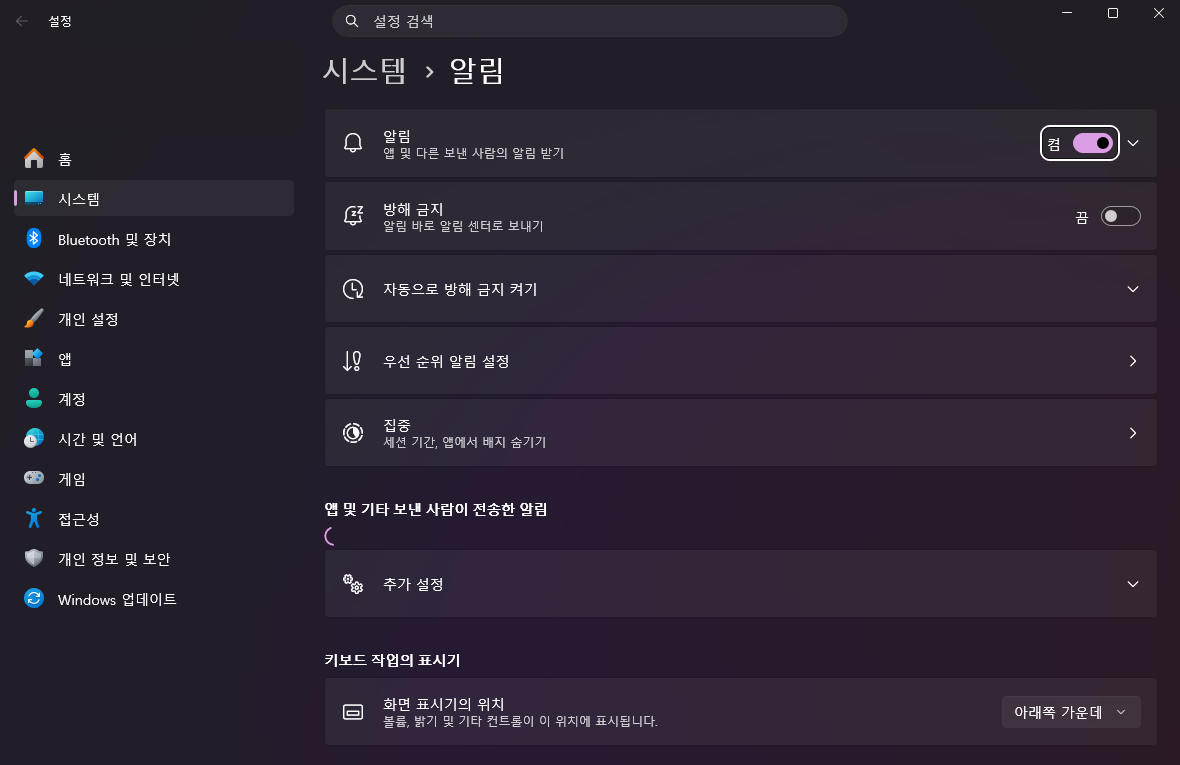
화면 위쪽 항목들은 다음과 같습니다.
| 항목 | 하는 일 |
|---|---|
| 알림 | 앱 및 다른 보낸 사람의 알림을 받을지 정하는 전체 스위치. 이 PC는 켬 |
| 방해 금지 | 알림 팝업을 띄우지 않고 알림 센터로 바로 보냄. 이 PC는 끔 |
| 자동으로 방해 금지 켜기 | 특정 시간이나 상황(화면 복제, 게임 중 등)에 방해 금지를 자동으로 켬 |
| 우선 순위 알림 설정 | 방해 금지 중에도 알림을 받을 앱과 사람을 정함 |
| 집중 | 세션 기간을 정하고 앱의 배지를 숨기는 집중 모드 |
2. 알림 전체 켜고 끄기
가장 위의 알림 스위치를 끄면 모든 앱의 알림 팝업과 소리가 꺼집니다. 하지만 중요한 알림까지 사라지므로 끄는 대신 방해 금지를 활용하는 방법을 권합니다. 방해 금지를 켜면 알림 팝업은 뜨지 않지만 알림은 알림 센터에 쌓여서, 나중에 확인할 수 있습니다.
작업 표시줄 오른쪽 끝의 날짜·시간 영역을 누르면 알림 센터가 열리고, 이곳에서도 방해 금지를 빠르게 켜고 끌 수 있습니다.
3. 자동으로 방해 금지 켜기
자동으로 방해 금지 켜기를 펼치면 방해 금지가 저절로 켜지는 조건을 정할 수 있습니다. 대표적으로 다음과 같은 항목이 있습니다.
- 지정한 시간대(예: 밤)에 자동으로 켜기
- 화면을 복제하거나 발표 중일 때
- 게임을 하고 있을 때
- 앱을 전체 화면으로 사용할 때
발표나 영상 시청 중에 알림 팝업이 뜨면 곤란하므로, 해당 조건을 켜 두면 별도로 신경 쓰지 않아도 됩니다. 어떤 조건이 어떤 이름으로 나오는지는 윈도우 버전에 따라 조금씩 다를 수 있으니 직접 펼쳐서 확인하세요.
4. 우선 순위 알림 설정
방해 금지 중에도 꼭 받아야 하는 알림이 있다면 우선 순위 알림 설정을 엽니다. 여기에서 통화나 일정 알림처럼 방해 금지 중에도 알림을 받을 앱을 고를 수 있습니다. 모든 앱을 우선 순위로 지정하면 방해 금지의 의미가 없어지므로 정말 필요한 앱만 추가하세요.
5. 집중 기능
집중은 정해진 시간 동안 방해 요소를 줄여서 작업에 몰두할 수 있도록 도와주는 기능입니다. 항목 설명에 세션 기간, 앱에서 배지 숨기기라고 적혀 있듯이, 집중 세션의 길이를 정하고 작업 표시줄 앱 아이콘의 배지(숫자 표시)를 숨길 수 있습니다. 공부나 문서 작업처럼 일정 시간 몰입하고 싶을 때 쓰기 좋습니다.
6. 앱별 알림 정리하기
화면을 아래로 내리면 앱 및 기타 보낸 사람이 전송한 알림 구역이 있고, 추가 설정 항목에서 알림이 나타나는 방식을 바꿀 수 있습니다. 목록에서 앱을 하나씩 골라 알림을 켜거나 끌 수 있고, 앱마다 알림 배너, 알림 센터 표시, 소리를 따로 정합니다.
- 광고성 알림을 보내는 앱은 알림을 끄세요.
- 메신저나 일정 앱처럼 중요한 앱만 알림을 켜 두면 알림이 크게 줄어듭니다.
- 앱 이름은 개인 정보가 될 수 있어서 이 글에서는 앱 목록 부분을 싣지 않았습니다. 직접 열어서 어떤 앱이 알림을 많이 보내는지 확인해 보세요.
화면 아래쪽 키보드 작업의 표시기에서는 볼륨이나 밝기를 조절할 때 나타나는 화면 표시기의 위치를 정할 수 있습니다. 이 PC에서는 아래쪽 가운데였습니다.
7. 알림이 너무 많을 때 줄이는 순서
- 방해 금지를 켭니다. 알림은 알림 센터에 쌓이고 팝업만 사라집니다.
- 알림을 가장 많이 보내는 앱을 찾아 끕니다. 알림 센터에 쌓인 알림에서 자주 보이는 앱을 확인하세요.
- 자동으로 방해 금지 켜기를 설정합니다. 밤이나 발표 중처럼 반복되는 상황을 자동화합니다.
- 우선 순위 알림에 정말 필요한 앱만 둡니다.
- PC 알림이 아닌 앱 자체 설정도 확인합니다. 앱 안에서 알림 종류를 줄이는 방법이 있는 경우도 많습니다.
알림 소리가 나지 않아 곤란했다면 윈도우 11 소리가 나지 않을 때 확인하는 방법을 참고하세요. 잠금 화면에 알림이 보이는 것이 신경 쓰인다면 윈도우 11 잠금 화면 위젯·화면 시간 제한 설정하는 방법도 함께 확인해 보세요.
마무리
알림은 전부 끄는 것보다 방해 금지, 우선 순위, 앱별 설정을 조합하는 방식이 더 효과적입니다. 중요한 알림은 받고 나머지는 나중에 한꺼번에 확인하도록 설정해 두면 집중력과 편의를 모두 지킬 수 있습니다. 이것으로 이번 윈도우 11 설정·오류 해결 가이드 이어지는 글을 마칩니다.
- 이전 글: 윈도우 11 돋보기와 색 필터 사용하는 방법
'윈도우 11 설정' 카테고리의 다른 글
| 윈도우 11 돋보기와 색 필터 사용하는 방법 (0) | 2026.10.22 |
|---|---|
| 윈도우 11 글꼴 설치하고 관리하는 방법 (0) | 2026.10.21 |
| 윈도우 11 잠금 화면 위젯·화면 시간 제한 설정하는 방법 (0) | 2026.10.21 |
| 윈도우 11 Windows 보안으로 PC 상태 점검하는 방법 (0) | 2026.10.20 |
| 윈도우 11 언어·입력 설정과 텍스트 제안 끄는 방법 (0) | 2026.10.20 |


