윈도우를 처음 설치하거나 PC를 새로 받으면 개인정보와 관련된 여러 설정이 기본값으로 켜져 있거나 꺼져 있는 상태로 시작됩니다. 이 설정들은 한 번도 열어 보지 않은 채로 그대로 쓰는 경우가 많습니다. 이 글에서는 설정 > 개인 정보 및 보안에서 한 번쯤 점검해 보면 좋은 항목과 백그라운드에서 실행되는 앱을 관리하는 방법을 정리했습니다. 화면은 Windows 11 PC의 설정 앱을 직접 열어 캡처한 것입니다. 앱 이름처럼 개인정보가 보이는 화면은 싣지 않았습니다.
개인정보 설정은 켜고 끄는 것이 정답이라기보다 내가 무엇을 허용하고 있는지 알고 선택하는 것이 중요합니다. 끄면 편의 기능이 줄 수 있으니 각 항목의 설명을 읽어 보고 결정하세요.
1. 개인 정보 및 보안 메뉴 둘러보기
설정에서 개인 정보 및 보안을 열면 크게 세 묶음으로 나뉘어 있습니다.
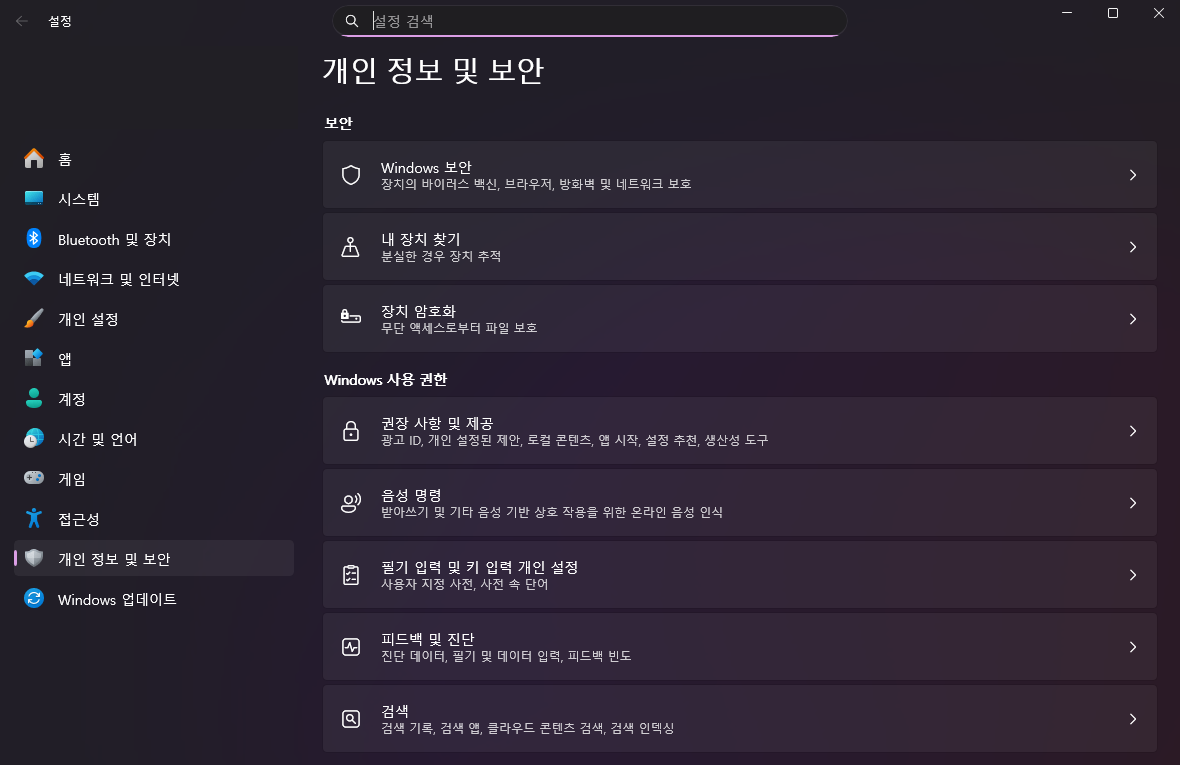
- 보안:
Windows 보안,내 장치 찾기,장치 암호화가 있습니다. 분실 시 장치를 추적하거나 파일을 보호하는 기능입니다. - Windows 사용 권한:
권장 사항 및 제공,음성 명령,필기 입력 및 키 입력 개인 설정,피드백 및 진단,검색등이 있습니다. - 앱 사용 권한(아래로 내리면 나타남): 위치, 카메라, 마이크처럼 앱이 접근하는 항목을 관리합니다.
2. 권장 사항 및 제공: 광고 ID 점검
Windows 사용 권한 > 권장 사항 및 제공을 엽니다.
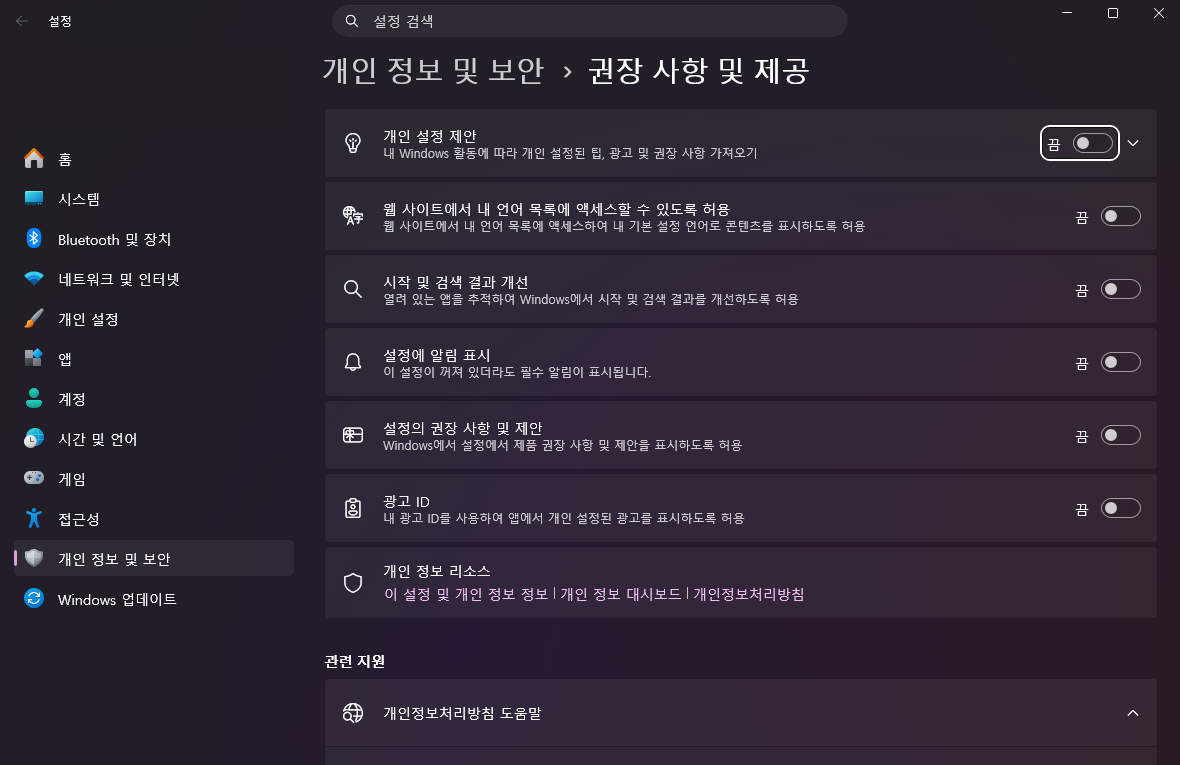
이 화면에는 윈도우가 사용자 활동에 맞춰 보여 주는 맞춤 정보와 관련된 스위치가 모여 있습니다.
- 개인 설정 제안: 내 Windows 활동에 따라 개인 설정된 팁, 광고, 권장 사항을 가져옵니다.
- 웹 사이트에서 내 언어 목록에 액세스할 수 있도록 허용: 웹 사이트가 내 언어 목록을 알아 내 설정 언어로 콘텐츠를 보여 줍니다.
- 시작 및 검색 결과 개선: 열려 있는 앱을 추적해 시작 및 검색 결과를 개선합니다.
- 설정에 알림 표시: 꺼져 있더라도 필수 알림은 표시됩니다.
- 설정의 권장 사항 및 제안: 설정에서 제품 권장 사항을 보여 줍니다.
- 광고 ID: 앱에서 개인 설정된 광고를 보여 주기 위해 사용하는 식별자입니다.
이 PC에서는 위 스위치가 모두 끔이었습니다. 광고 ID를 끄면 광고가 사라지는 것이 아니라 관심사에 맞춘 광고가 줄어드는 것이니 오해하지 마세요. 화면 맨 아래에는 개인 정보 리소스로 개인정보처리방침과 개인 정보 대시보드로 이동하는 링크가 있습니다.
3. 피드백 및 진단: 진단 데이터 이해하기
Windows 사용 권한 > 피드백 및 진단에서는 윈도우가 Microsoft에 보내는 진단 정보를 관리합니다.
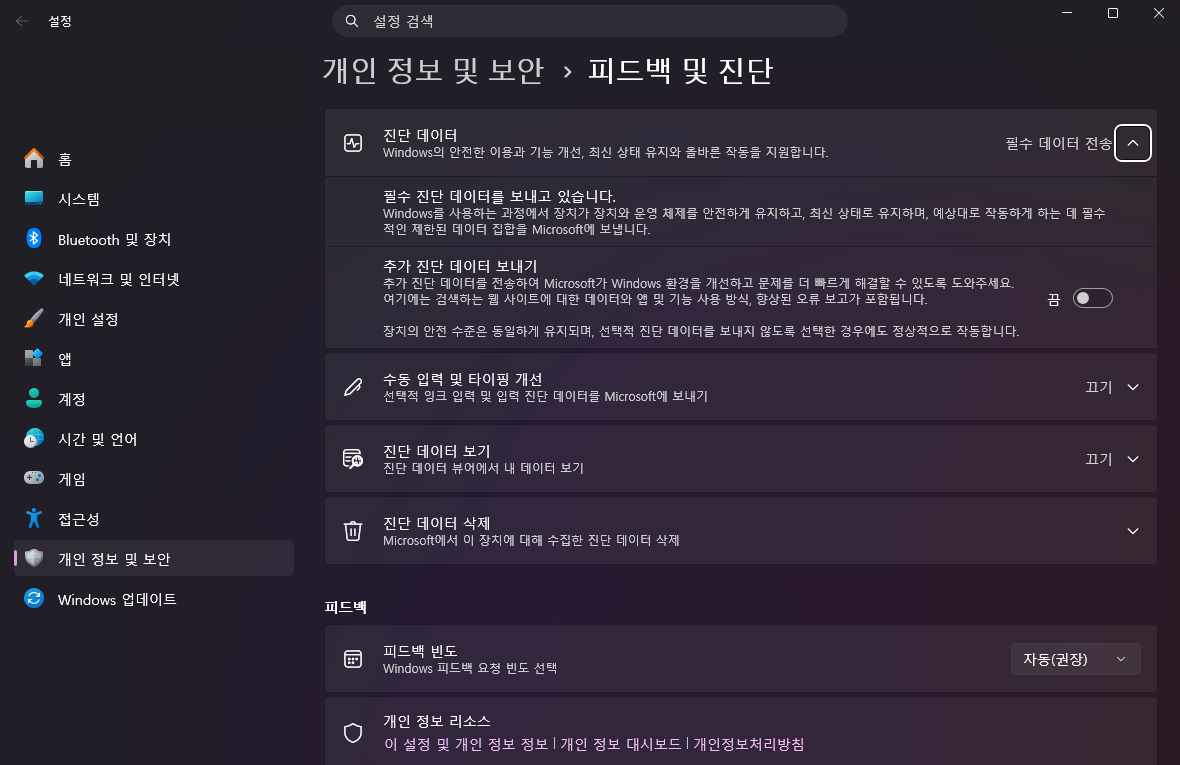
- 진단 데이터: 화면 설명처럼 Windows의 안전한 이용과 기능 개선, 최신 상태 유지를 지원하는 항목입니다.
필수 진단 데이터는 장치와 운영 체제를 안전하게 유지하는 데 필요한 제한된 데이터 집합으로, 끌 수 없습니다. - 추가 진단 데이터 보내기: 켜면 방문한 웹 사이트나 앱·기능 사용 방식 같은 추가 정보를 보냅니다. 이 PC에서는
끔이었습니다. - 수동 입력 및 타이핑 개선: 잉크 입력과 입력 진단 데이터를 Microsoft에 보낼지 정합니다.
- 진단 데이터 보기: 진단 데이터 뷰어에서 내가 보낸 데이터를 볼 수 있습니다.
- 진단 데이터 삭제: Microsoft가 이 장치에서 수집한 진단 데이터를 삭제할 수 있습니다.
- 피드백 빈도: Windows 피드백 요청이 얼마나 자주 나타날지 선택합니다.
개인정보가 걱정된다면 추가 진단 데이터 보내기를 끈 상태로 두는 것이 무난합니다. 필수 데이터까지 완전히 막을 수는 없습니다.
4. 앱 사용 권한: 카메라와 마이크
화면을 아래로 내리면 앱 사용 권한에 위치, 카메라, 마이크 같은 항목이 나옵니다. 각 항목을 열면 해당 기능을 사용할 수 있는 앱의 목록과 스위치가 나타납니다. 이 목록에는 PC에 설치된 앱 이름이 그대로 표시되기 때문에 이 글에서는 화면을 싣지 않았습니다. 직접 열어서 다음을 확인해 보세요.
- 카메라: 화상 회의에 쓰지 않는 앱이 카메라 접근 권한을 가지고 있지 않은지 확인합니다.
- 마이크: 녹음이나 음성 인식이 필요하지 않은 앱은 꺼 둡니다.
- 위치: 지도나 날씨처럼 위치가 필요한 앱만 허용합니다.
기능이 갑자기 작동하지 않을 때도 이 설정을 확인해야 합니다. 예를 들어 화상 회의에서 상대방이 내 목소리를 듣지 못한다면 마이크 권한이 꺼져 있을 수 있습니다.
5. 백그라운드 앱 관리하기
앱 중에는 창을 닫아도 뒤에서 계속 실행되면서 알림을 받거나 데이터를 동기화하는 것이 있습니다. 이런 앱이 많으면 배터리와 메모리를 쓰게 됩니다. 앱마다 백그라운드 실행 권한을 정하는 방법은 다음과 같습니다.
- 설정 > 앱 > 설치된 앱을 엽니다.
- 확인할 앱 오른쪽의 점 세 개(…)를 누르고
고급 옵션을 선택합니다. 백그라운드 앱 권한항목에서전원 최적화,항상,안 함중에서 고릅니다.
- 전원 최적화: 윈도우가 상황에 맞춰 알아서 판단합니다. 대부분 이 설정이면 충분합니다.
- 항상: 항상 백그라운드에서 실행하게 합니다. 메신저처럼 알림이 중요한 앱에 알맞습니다.
- 안 함: 앱을 닫으면 백그라운드 실행을 막습니다. 쓰지 않는 앱의 불필요한 실행을 줄일 수 있습니다.
모든 앱에 이 옵션이 있는 것은 아니고, 앱 설치 방식에 따라 항목이 보이지 않을 수 있습니다. 부팅할 때 자동으로 실행되는 프로그램은 별도로 윈도우 11 설치 후 꼭 확인할 기본 설정 6가지의 시작 프로그램 항목에서 관리합니다.
6. 점검 후 확인할 것
- 설정을 바꾼 뒤 평소 쓰는 앱이 정상으로 동작하는지 확인합니다.
- 한 번에 여러 개를 끄지 말고 몇 가지씩 바꾸어 영향을 파악합니다.
- 메신저나 일정 앱이 알림을 못 받는다면 백그라운드 권한이
안 함으로 되어 있는지 확인합니다.
마무리
개인정보 설정은 한 번 점검해 두면 오랫동안 편하게 쓸 수 있습니다. 모두 끌 필요는 없지만, 무엇을 허용하고 있는지 알고 쓰는 것이 중요합니다. 다음 글에서는 파란 화면이 나타났을 때 원인을 확인하는 방법을 다룹니다.
- 이전 글: 윈도우 11에서 자주 쓰는 단축키 정리
- 다음 글: 윈도우 11 블루스크린이 떴을 때 원인 확인하는 방법
'윈도우 11 설정' 카테고리의 다른 글
| 윈도우 11 파일 탐색기 설정과 검색이 느릴 때 (0) | 2026.10.13 |
|---|---|
| 윈도우 11에서 자주 쓰는 단축키 정리 (0) | 2026.10.10 |
| 윈도우 11 화면 캡처 방법 총정리 (0) | 2026.10.10 |
| 윈도우 11에서 프린터 연결하고 추가하는 방법 (1) | 2026.10.09 |
| 윈도우 11 다크 모드와 테마 색상 바꾸는 방법 (0) | 2026.10.06 |


